核心要点
了解如何将初步想法转化为清晰的开发规范。
掌握使用 GitHub Issues 管理项目任务的技巧。
学习如何利用 Cursor 的后台代理功能实现并行编码。
探索集成 Linear、Claude Code 等工具,构建个性化工作流的方法。
关注 AI 辅助编程的安全性和最佳实践。
掌握AI在代码评审环节的应用
AI 辅助编程工作流:GitHub + Cursor/Claude
高效工作流的必要性
在软件开发领域,时间就是金钱。无论是修复 bug、添加新功能还是进行代码重构,都需要耗费大量的时间和精力。传统的开发模式往往存在着等待时间过长、任务并行性差等问题,严重影响了开发效率。
为了解决这些问题,我们需要一种更高效、更智能的工作流,让开发者们能够专注于核心业务逻辑的实现,而将繁琐的任务交给 AI 来处理。
AI 辅助编程工作流应运而生,它利用人工智能技术,实现了代码自动生成、错误智能检测、代码规范自动检查等功能,从而显著提升了开发效率,降低了开发成本。这种工作流不仅适用于个人开发者,也适用于大型团队,能够帮助他们更好地协作,更快地交付高质量的软件产品。通过AI驱动,解放更多时间,聚焦更有价值的创新工作。
GitHub:代码协作的基石
GitHub 作为全球领先的代码托管平台,为开发者们提供了代码版本控制、协作开发、项目管理等一系列强大的功能。在 AI 辅助编程工作流中,GitHub 扮演着至关重要的角色。它可以用于:
代码存储与版本控制:GitHub 可以安全地存储代码,并记录每次修改的历史,方便开发者们进行版本回溯、代码合并等操作。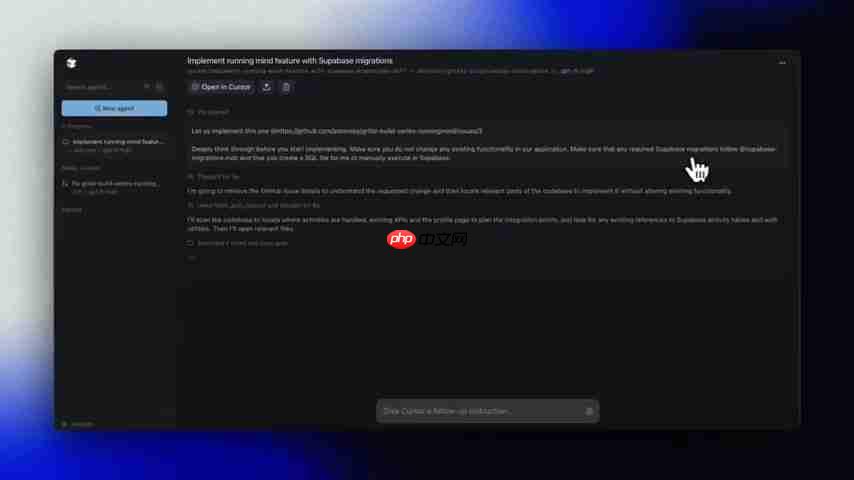
团队协作:GitHub 支持多人协作开发,团队成员可以共同编辑代码、提交 Pull Requests、进行代码审查,从而提高团队协作效率。问题跟踪:GitHub Issues 可以用于跟踪项目中的 Bug、新功能需求等,方便开发者们进行任务分配、进度管理等操作。强调版本控制,是协同开发的基础设施。
总而言之,GitHub 是构建 AI 辅助编程工作流不可或缺的基石,为开发者们提供了强大的代码协作和项目管理能力。
Cursor 或 Claude:智能编码的利器
Cursor 和 Claude 都是基于大型语言模型的智能编码工具,它们可以理解自然语言,并将其转化为代码。在 AI 辅助编程工作流中,Cursor 和 Claude 可以用于:
代码自动生成:Cursor 和 Claude 可以根据开发者的描述,自动生成代码片段、函数甚至整个类,从而节省大量的编码时间。错误智能检测:Cursor 和 Claude 可以自动检测代码中的错误,并给出修改建议,帮助开发者们快速定位和修复 Bug。代码规范自动检查:Cursor 和 Claude 可以自动检查代码是否符合规范,并给出修改建议,从而提高代码质量。总之,Cursor 和 Claude 是 AI 辅助编程工作流中不可或缺的利器,能够显著提升编码效率,降低 Bug 数量,提高代码质量。以下为两种工具的介绍:
Cursor:Cursor 是一款强大的 AI 驱动的代码编辑器,它集成了代码自动补全、错误检测、代码重构等功能,能够显著提升开发效率。Cursor 还支持多种编程语言,包括 Python、JavaScript、C++ 等。
Claude:Claude 是一款由 Anthropic 开发的 AI 助手,它可以理解自然语言,并生成高质量的代码。Claude 可以用于代码生成、代码审查、代码解释等任务,帮助开发者们更好地理解和维护代码。
GitHub MCP:提升AI集成能力
GitHub MCP介绍
GitHub MCP(Meta-Copilot Protocol)是GitHub Copilot背后的重要技术之一,它允许开发人员将AI驱动的编码辅助工具集成到各种IDE和编辑器中。
通过MCP,Cursor这样的工具可以更有效地与GitHub交互,利用AI提供代码建议、自动完成等功能,从而加速开发流程。
GitHub MCP的主要优势包括:
增强的代码生成:MCP使得AI能够更准确地理解代码意图,生成更符合需求的建议代码。改善的代码审查:通过MCP,AI可以辅助进行代码审查,自动识别潜在问题和风格不一致。提高开发效率:集成GitHub MCP的AI工具能够帮助开发者更快地编写、测试和部署代码,从而提高整体开发效率。
如何在Cursor中设置GitHub MCP
在Cursor中设置GitHub MCP涉及到几个步骤,包括获取GitHub个人访问令牌、配置Cursor以及验证连接。以下是详细步骤:
获取GitHub个人访问令牌(PAT):登录到你的GitHub账户。
进入“Settings”->“Developer settings”->“Personal access tokens”。
生成一个新的令牌,并赋予repo、read:user、user:email等必要的权限。
配置Cursor:打开Cursor,进入设置界面(通常通过“File”->“Preferences”->“Settings”)。
搜索“MCP”或“GitHub Copilot”,找到GitHub MCP Server相关的设置项。
输入你的GitHub个人访问令牌和相关的服务器URL。
验证连接:重启Cursor,确保配置生效。
。